KPN glasvezel met UniFi gateway instellen: internet en KPN TV werkend krijgen
Heb je KPN glasvezel en wil je een UniFi gateway gebruiken in plaats van het KPN modem? In deze handleiding leg ik stap voor stap uit hoe je internet en KPN TV correct instelt op een UniFi Cloud Gateway.
HANDLEIDINGGATEWAY
Steeds meer mensen willen het standaard modem van hun provider vervangen door een UniFi gateway, bijvoorbeeld een UCG Ultra, UCG Fiber, Gateway Max of Dream Machine. KPN biedt ruimte om eigen apparatuur te gebruiken, maar geeft ook aan dat je dan zelf verantwoordelijk bent voor de juiste configuratie en dat het slim is om de KPN-apparatuur achter de hand te houden voor tests bij storingen.
Heb je alleen internet, dan is de basisconfiguratie vrij overzichtelijk. Zodra je ook KPN TV gebruikt, komt daar multicast en IPTV-configuratie bij kijken, en dan moet de UniFi-inrichting echt goed staan om een stabiele verbinding te krijgen.
In dit blog leg ik stap voor stap uit hoe je een UniFi gateway instelt op KPN glasvezel, inclusief KPN TV. De uitleg is gebaseerd op de instellingen die in de praktijk goed werken met routed IPTV via udm-iptv op UniFi OS, waarbij internet via VLAN 6 loopt en IPTV via VLAN 4.
Wat je nodig hebt
Voor deze opstelling ga ik uit van een werkende KPN glasvezelaansluiting met ONT, een UniFi gateway met UniFi OS en, als je televisie wilt gebruiken, een KPN TV-ontvanger. KPN adviseert op de pagina over eigen apparatuur om eerst goed te controleren welke aansluiting je hebt en om hun eigen modem terug te kunnen plaatsen als je wilt uitsluiten of een storing door je eigen router wordt veroorzaakt.
Gebruik je tussen de gateway en de tv-ontvanger nog een switch, dan is IGMP snooping belangrijk om multicastverkeer goed door te geven. KPN legt uit dat IGMP snooping niet per se verplicht is, maar in de praktijk wel belangrijk is om te voorkomen dat multicastverkeer je netwerk onnodig belast of dat de TV-box problemen krijgt.
Kennisniveau:
KPN Internet instellen: laag, dit kan iedereen!
KPN IPTV instellen: hoog, hiervoor dien je via SSH in te loggen op je UniFi Gateway.
Stap 1: KPN internet instellen op de UniFi gateway
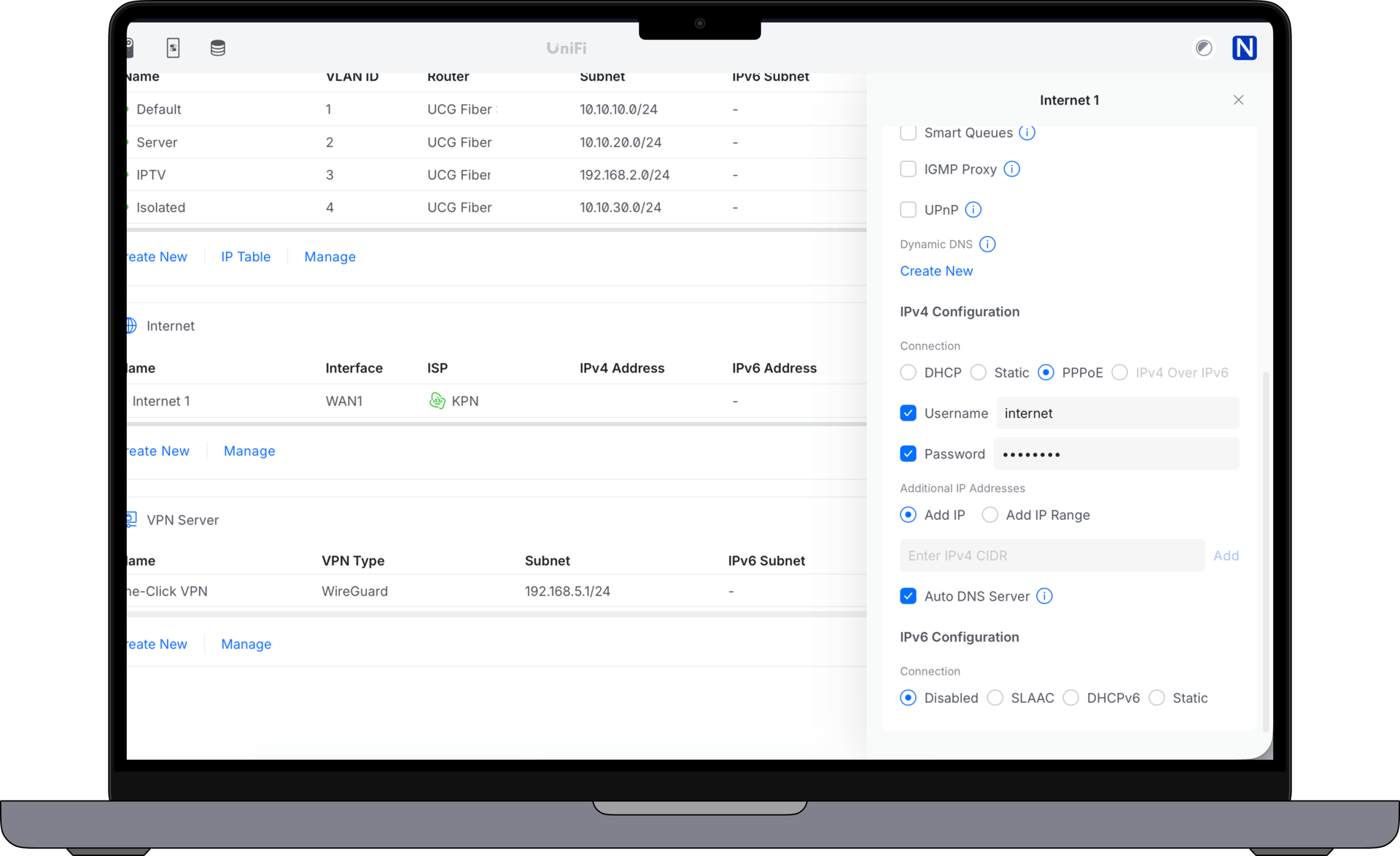
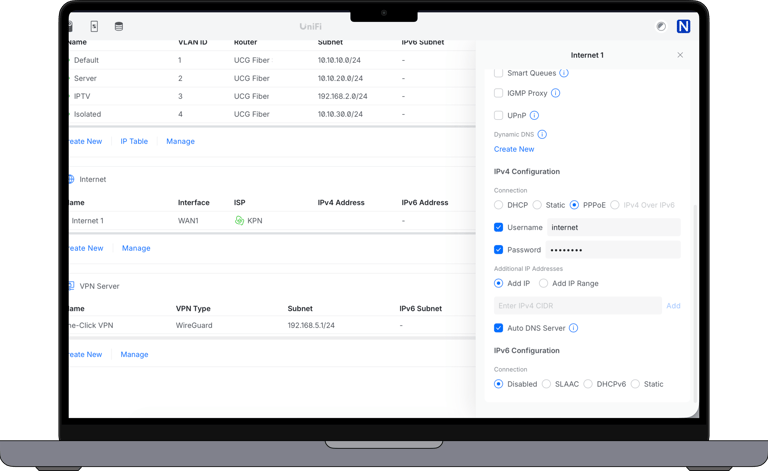
Ga in UniFi naar Settings > Internet en open je WAN-verbinding. Scroll een klein stukje verder naar de geanvanceerde instellingen en schakel over naar manueel instellen.
Voor KPN gebruik je op de internetverbinding VLAN ID 6 en als IPv4 configuratie PPPoE.
In documentatie en praktijkvoorbeelden rond UniFi en KPN wordt voor deze methode vaak internet als gebruikersnaam en internet als wachtwoord gebruikt. De kern is in ieder geval dat het KPN-profiel op UniFi uitkomt op PPPoE over VLAN 6.
Samenvattend
Wat je dient in te stellen onder de sectie geavanceerd van je WAN-verbinding voor internet van KPN via UniFi:
VLAN ID: 6
IPv4 Configuratie: PPPoE
Username: internet
Password: internet
(Optionee) IPv6: DHCPv6 met Prefix Delegation Size 48
Heb je géén TV-kastje van KPN? Dan ben je nu klaar! Ook als je televisie kijkt via een app op je TV, Chromecast of telefoon hoef je verder niets in te stellen.
De rest van dit blog is alleen interessant voor personen die een KPN mediabox gebruiken om televisie te kijken, of personen die het leuk vinden om te weten hoe dit werkt. Een KPN mediabox voor televisie is relevant omdat de beeldkwaliteit hoger kan zijn (4K) en de vertraging wat lager (belangrijk voor het WK-voetbal).


Klinkt dit nu al té technisch?
Maak gebruik van mijn remote-setup dienst.
Stap 2: een apart IPTV-VLAN maken
Maak daarna in UniFi via Settings > Networks een apart netwerk aan voor de tv-ontvanger, bijvoorbeeld een netwerk met VLAN 3 of VLAN 4. Een apart TV-netwerk is een veelgebruikte en aanbevolen aanpak binnen routed IPTV-opstellingen op UniFi, omdat je multicast dan beter kunt scheiden van de rest van het LAN.
Bij het IPTV-netwerk kun je ook een Custom DHCP Option toevoegen. In routed IPTV-profielen voor KPN wordt DHCP option 60 met de waarde IPTV_RG gebruikt om een IPTV-profiel op te halen.
Voor UniFi voer je dat als volgt in op het IPTV-netwerk:
Code: 60
Type: Text
Value: IPTV_RG
Gebruik daarna op de switchpoort waar de KPN TV-ontvanger op zit het juiste netwerkprofiel, zodat die poort echt in het IPTV-netwerk hangt. De udm-iptv documentatie noemt het controleren van het juiste VLAN en de juiste LAN-interface expliciet als belangrijke troubleshootstap.


Stap 4: udm-iptv installeren
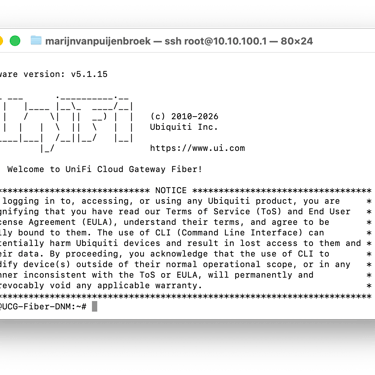
We dienen nu een custom script te installeren om KPN TV werkend te krijgen. Daarvoor dien je via SSH in te loggen op je UniFi Gateway. Zorg dat SSH beschikbaar is (aan staat) in je UniFi Console. Bij het inschakelen van SSH toegang dien je ook een wachtwoord aan te maken. Het commando dat je hiervoor uitvoert via je "Terminal" is "SSH root@192.168.1.1". Vervolgens dien je het wachtwoord in te vullen dat je hebt aangemaakt tijdens het inschakelen van SSH op je UniFi Console.
Voordat je verder gaat
Je staat op het punt om een onbekend script te installeren. De originele documentatie voor het script, gemaakt door Github-gebruiker 'Fabienishere' (bedankt Fabian!), vind je HIER. Daarnaast wil ik hierbij alvast melden, dat dit script doorgaans stopt met werken bij het uitvoeren van een update op je UniFi Gateway. Je kunt een automatisering maken om het script te activeren na iedere UniFi-update, maar dat valt buiten de scope van dit blog.
Het script installeren
Na het inloggen via SSH installeer je udm-iptv met het bekende installatiescript.
Voer het volgende commando uit in je terminal:
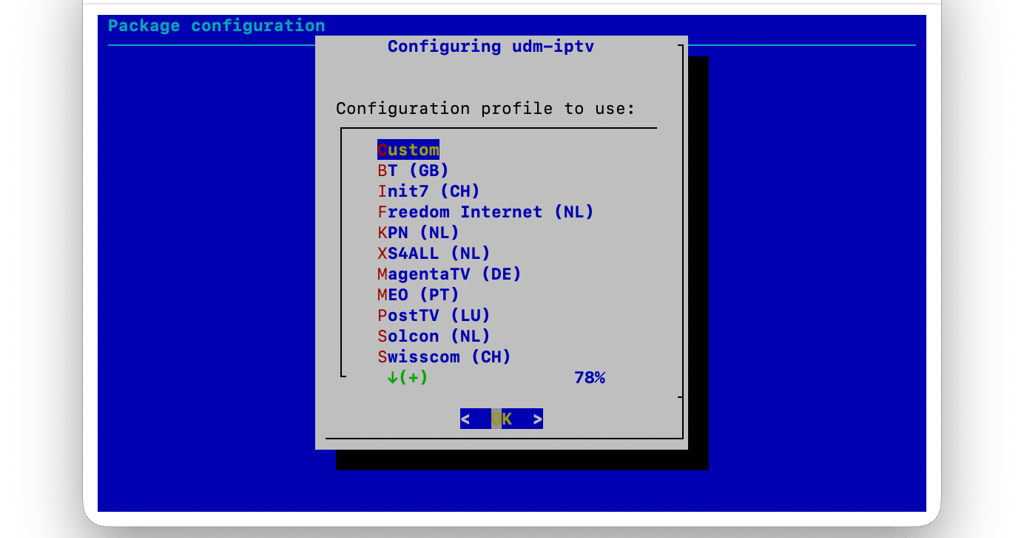
sh -c "$(curl https://raw.githubusercontent.com/fabianishere/udm-iptv/master/install.sh -sSf)"Indien je niet automatisch een configuratie venster krijgt te zien, start de configuratie handmatig via het volgende commando: udm-iptv configure
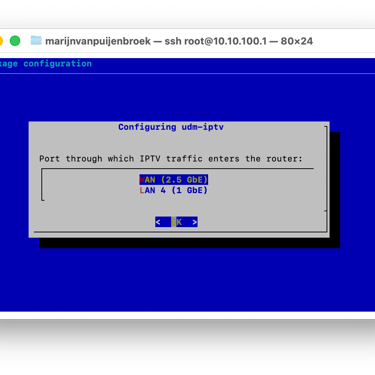
Kies in de wizard het KPN-profiel. De tool ondersteunt KPN expliciet en beschrijft dat internet via VLAN 6 loopt en IPTV via VLAN 4.
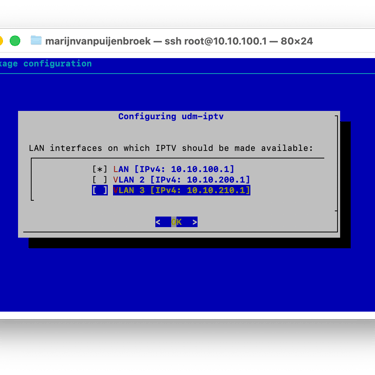
Kies vervolgens de juiste LAN interface voor jouw TV-netwerk. Gebruik je in UniFi bijvoorbeeld een IPTV VLAN met ID 3, dan hoort daar in de praktijk meestal br3 bij; gebruik je VLAN 4, dan is dat doorgaans br4. De koppeling tussen je TV-netwerk en de juiste LAN-interface is cruciaal, omdat de multicaststream anders op het verkeerde netwerk uitkomt.
Let op! Deze stap wordt soms niet getoond: Kies bij de IGMP-versie bij voorkeur IGMP v3. In moderne KPN IPTV-opstellingen en routerprofielen is IGMPv3 de logische keuze, onder meer vanwege Source-Specific Multicast-ondersteuning.
Optioneel: Heb je meerdere KPN TV-ontvangers in huis, zet quickleave dan uit. Tijdens de setup van het script krijg je soms de vraag om quickleave uit te zetten. Mocht dat niet het geval zijn, dan kan je de installatie opnieuw starten met het commando udm-iptv configure. Alternatief kan je zelf de configuratie aanpassen. Check de FAQ hier beneden voor instructies.
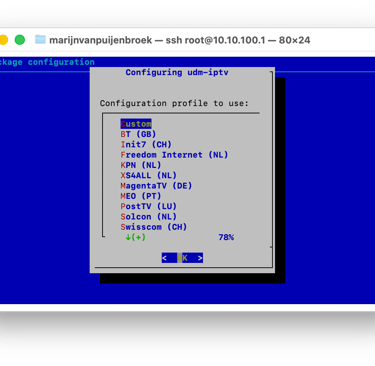
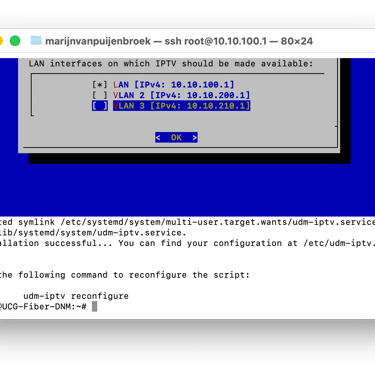
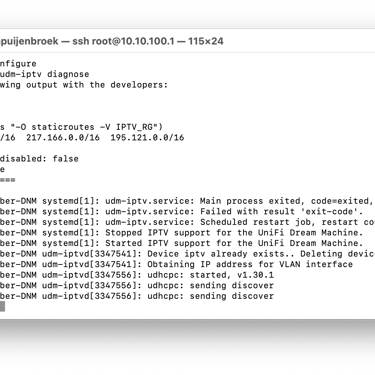
Screenshots van de configuratie/installatie van UDM-IPTV via SSH
Stap 5: testen en controleren
Controleer na de configuratie altijd eerst of internet nog werkt. Voer daarna het volgende commando uit om de IPTV-configuratie te controleren: udm-iptv diagnose
Een goede diagnose laat zien dat het script een IP-adres op VLAN 4 heeft opgehaald, dat routes zijn aangemaakt en dat de IGMP proxy is gestart. Zie je daarna geen timeouts of andere fouten terug, dan is dat meestal een goed teken dat de routed IPTV-configuratie correct draait.
Controleer in de diagnose vooral deze onderdelen:
WAN Interface: bijvoorbeeld eth4 op een Cloud Gateway.
WAN VLAN: 4.
LAN Interfaces: bijvoorbeeld br3 of br4, afhankelijk van jouw IPTV-netwerk.
Service Logs: zonder terugkerende timeout-meldingen.
Blijft LAN Interfaces toch op br0 staan terwijl je een apart IPTV-netwerk gebruikt, controleer dan de configuratie opnieuw en kijk of de juiste bridge-interface is gekozen. De udm-iptvdocumentatie noemt expliciet dat je moet controleren of de ontvanger op het juiste VLAN zit en of IPTV-verkeer naar het juiste netwerk wordt doorgestuurd.
Veelvoorkomende problemen
KPN TV werkt niet meer na het updaten van mijn Cloud Gateway.
Updates van je UniFi console kunnen ervoor zorgen dat het script niet meer werkt! Je dient de installatie dan opnieuw uit te voeren.
Werkt KPN TV nog niet goed, controleer dan eerst of de tv-ontvanger echt op het juiste IPTV-netwerk zit. Een verkeerde VLAN-toewijzing is één van de meest voorkomende oorzaken van een niet-werkende of vastlopende TV-box in een UniFi-opstelling.
Beeld bevriest, beeld wordt blauw of beeld verdwijnt na enkele seconden (Quickleave):
Krijg je wel kort beeld maar bevriest het daarna of wordt het beeld blauw? Dan dien je mogelijk de functie "quickleave" uit te schakelen.
SSH naar je UDM/UCG en open het configuratiebestand: nano /etc/udm-iptv.conf
Zoek de regel IPTV_IGMPPROXY_DISABLE_QUICKLEAVE en zet deze op "true" om quickleave uit te schakelen, of op "false"om het weer aan te zetten.
Sla het bestand op en herstart de udm-iptv service om de wijziging actief te maken: systemctl restart udm-iptv.
Overige voorkomende problemen
Gebruik je een tussenliggende switch, test dan ook altijd even rechtstreeks op de gateway. De udm-iptv troubleshooting noemt dat je moet controleren of het IPTV-verkeer naar het juiste VLAN wordt doorgestuurd, en bij KPN TV zie je in de praktijk dat een switch zonder goede IGMP-afhandeling snel voor problemen zorgt.
Bij sommige compacte switches ontbreken multicastfuncties of is de ondersteuning beperkt. Ubiquiti-communityvoorbeelden laten bijvoorbeeld zien dat de Flex Mini geen IGMP snooping ondersteunt, wat direct invloed kan hebben op KPN TV via multicast.
Zelf doen of laten instellen?
Met de juiste instellingen is KPN glasvezel op een UniFi gateway prima werkend te krijgen, ook met KPN TV. Het belangrijkste is dat je de basis goed neerzet: internet op VLAN 6 met PPPoE, IPTV via VLAN met udm-iptv, een apart TV-netwerk en correcte DHCP/IGMP-instellingen.
Wil je liever dat ik het voor je op afstand goed instel, controleer en optimaliseer? Bekijk dan mijn dienst Remote setup van uw UniFi netwerk en laat mij de instellingen van je UniFi netwerk of console netjes voor je inregelen.
Remote Setup: Ik configureer uw netwerk op afstand.
Heeft u UniFi apparatuur aangeschaft, maar ontbreekt het aan tijd of kennis om deze naar wens in te stellen? Ik kan dit als UniFi specialist op afstand voor u inregelen.